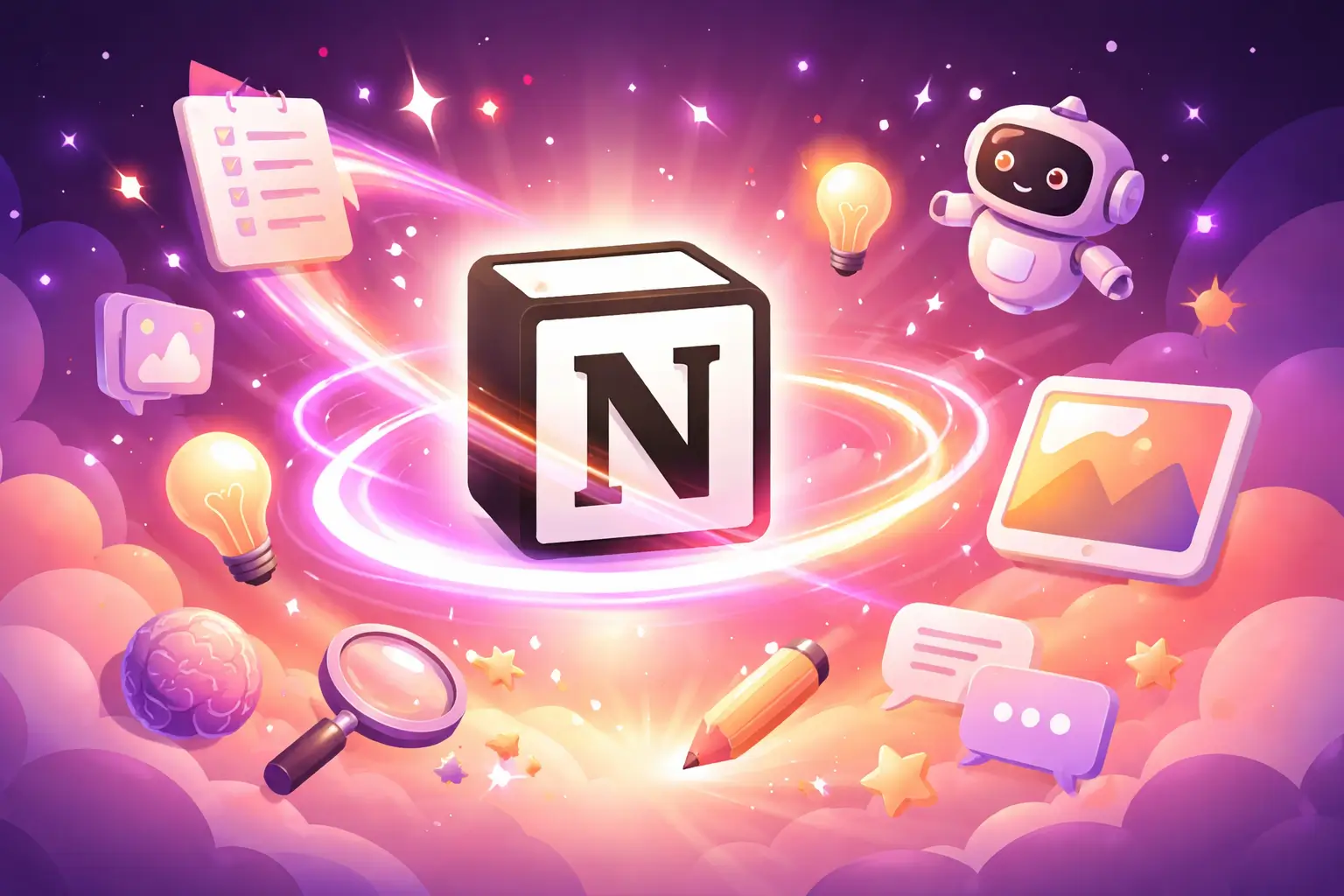
L’essentiel à retenir : Notion AI ne se contente pas de rédiger, c’est une intelligence contextuelle connectée à vos données. En automatisant résumés, traductions et gestion de tâches directement dans vos pages, cet assistant payant transforme l’outil en un véritable partenaire de travail capable d’interroger votre base de connaissances pour un gain de temps immédiat.
Disclaimer : Nous ne sommes pas Notion AI, mais Nation AI ! 😉 Nos noms se ressemblent, mais nos IA servent des besoins totalement différents.
Vous est-il déjà arrivé de fixer votre écran en attendant l’inspiration ou de perdre un temps précieux à organiser des comptes-rendus interminables ? Plutôt que de multiplier les outils, Notion AI intègre une intelligence artificielle directement au cœur de vos pages pour rédiger, traduire et résumer le contenu. Analysons ensemble comment cette fonctionnalité transforme votre espace de travail en un véritable assistant personnel capable de booster votre efficacité au quotidien.
Notion AI, c’est quoi au juste ? un assistant directement dans vos notes
L’IA intégrée : pas une app, une extension de votre cerveau
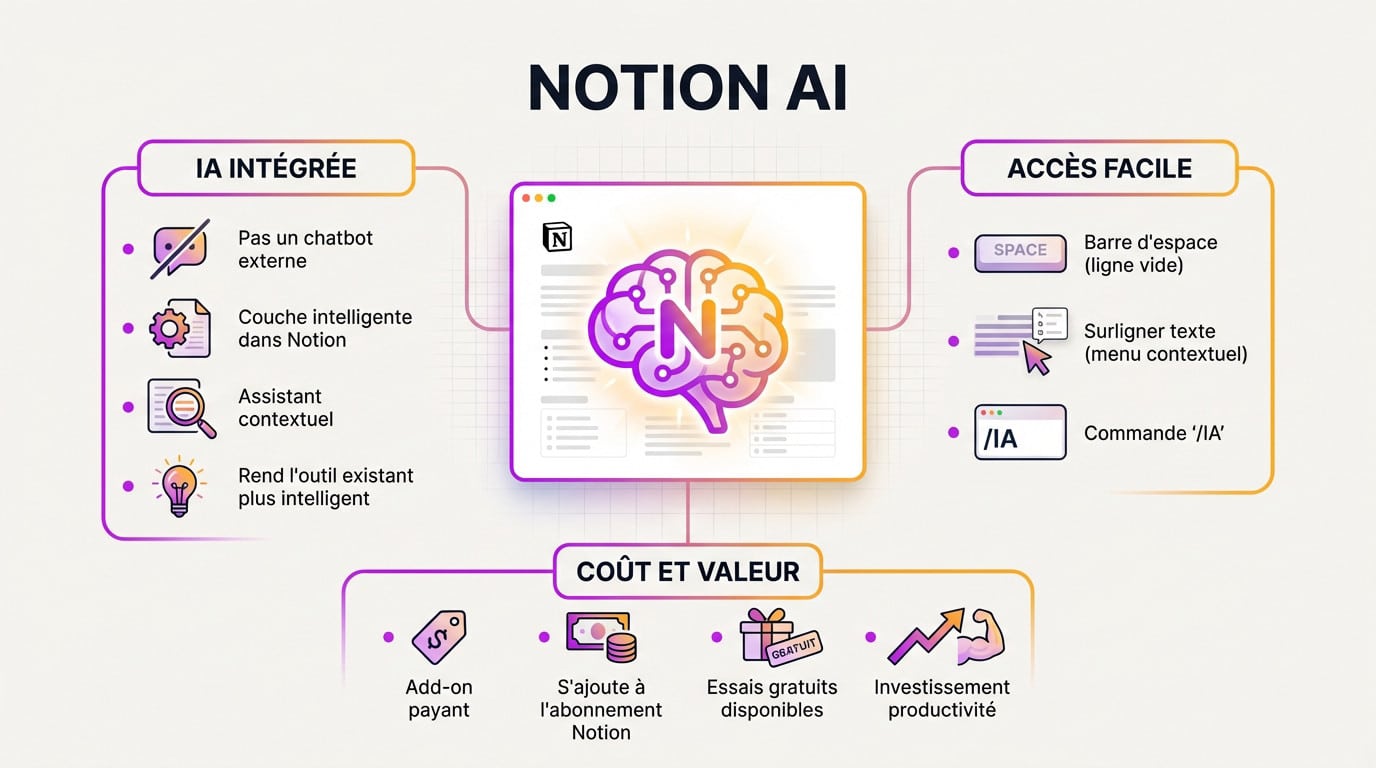
Oubliez l’idée d’un chatbot externe. Notion AI est une couche d’intelligence greffée directement sur votre espace de travail. L’idée est que l’outil vient à vous, et non l’inverse.
Tout se passe au sein de vos pages, au cœur de vos bases de données. C’est un assistant contextuel qui connaît déjà vos documents sur le bout des doigts.
L’idée n’est pas d’ajouter un outil de plus, mais de rendre celui que vous utilisez déjà plus intelligent. L’IA travaille pour vous, là où vous travaillez déjà.
Comment l’invoquer : la magie de la barre d’espace
L’accès à cette puissance est fluide, presque invisible. L’outil reste toujours à portée de clic, sans jamais vous forcer à quitter votre page de travail. C’est là que ça devient intéressant.
Voici les trois réflexes pour activer votre copilote numérique :
- Appuyez sur la barre d’espace sur une ligne vide pour ouvrir la boîte de dialogue IA.
- Surlignez un texte pour faire apparaître le menu contextuel « Demander à l’IA ».
- Utilisez la commande « / » suivie de « IA » pour insérer des blocs d’IA spécifiques.
Ce que ça vous coûte : l’IA en option payante
Soyons clairs, Notion AI est un add-on payant. Ce coût s’ajoute à votre abonnement actuel, qu’il soit gratuit, Plus ou Business. Heureusement, un nombre d’essais gratuits existe pour tester. C’est indispensable avant de payer.
C’est un investissement, pas un gadget. Reste à voir si le gain de productivité justifie la dépense mensuelle.
Les super-pouvoirs de l’IA de Notion au quotidien
De la page blanche au premier jet en quelques secondes
Vous tapez une demande et l’outil s’exécute pour générer du texte à partir d’un simple prompt. Brouillon d’e-mail, plan de blog ou liste d’idées surgissent instantanément. Fini le curseur qui clignote : on délègue ce premier jet laborieux pour gagner un temps précieux. C’est un véritable assistant Chat IA intégré, toujours disponible dans vos pages.
Résumer, traduire, corriger : le couteau suisse de l’éditeur
Surlignez un pavé de texte pour obtenir un résumé en points clés immédiat. L’IA corrige aussi l’orthographe ou ajuste le ton pour une prose impeccable. La barrière de la langue saute également grâce à la traduction instantanée, idéale pour collaborer avec des équipes internationales sans jamais quitter votre espace de travail.
Un tableau pour y voir plus clair : les fonctions à la loupe
Pour saisir l’impact concret, j’ai regroupé les cas d’usage les plus courants dans ce tableau. Il synthétise les fonctions clés pour mieux visualiser le potentiel de l’outil au quotidien. Vous verrez exactement où gagner du temps.
| Fonctionnalité | Cas d’usage idéal | Mon avis |
|---|---|---|
| Aide-moi à écrire | Démarrer un article de blog ou un e-mail | Parfait pour vaincre la page blanche |
| Résumer | Digérer un long compte-rendu de réunion | Incroyablement efficace pour gagner du temps |
| Extraire les actions à faire | Transformer des notes brutes en liste de tâches | Change la façon de gérer les réunions |
| Traduire | Comprendre un document dans une autre langue | Pratique, mais à vérifier |
Au-delà de la rédaction : l’IA comme véritable coéquipier
Les fonctions de base sont utiles, c’est certain. Mais la vraie puissance de Notion AI se révèle quand on arrête de le voir comme un simple rédacteur.
Notion Q&A : votre base de connaissances se met à parler
Fini la recherche par mots-clés qui ne donne rien. Avec la fonction Q&A, vous interrogez votre espace de travail comme un collègue assis à côté. L’outil scanne vos pages pour formuler une réponse claire.
Demandez par exemple : « Quel est le statut du projet Alpha ? ». L’IA va instantanément piocher l’info dans vos comptes-rendus et listes de tâches.
Votre base de connaissances devient vivante. Elle vous répond enfin.
L’assistant qui gère les tâches, pas seulement les mots
L’IA évolue désormais vers un rôle d’agent proactif. Ce n’est plus un outil passif qui attend, il peut agir pour vous.
On passe d’un simple assistant rédacteur à un véritable agent de projet qui comprend le contexte de vos bases de données et peut agir dessus.
Voyez ce que cela change concrètement pour votre organisation :
- Extraire automatiquement les « actions à faire » d’un compte-rendu.
- Remplir les propriétés d’une base de données à partir d’un texte.
- Créer des résumés automatiques pour chaque nouvelle entrée de projet.
Cela ressemble de plus en plus au travail d’un agent d’IA de bureau autonome.
Vos données sont-elles en sécurité ?
Parlons franchement de la confidentialité, car c’est souvent ce qui inquiète. Notion garantit que vos données ne sont jamais utilisées pour entraîner ses modèles d’IA. Tout est chiffré pour votre sécurité.
Vos informations restent dans l’écosystème Notion. Elles ne fuiteront pas chez un tiers.
Maîtriser l’automatisation avec les modèles et les blocs d’IA
C’est bien beau tout ça, mais comment passer au niveau supérieur ? En arrêtant d’utiliser l’IA au coup par coup pour l’intégrer directement dans des workflows.
Les blocs d’IA personnalisés : l’automatisation à portée de main
Les blocs d’IA personnalisés changent la donne. Vous pouvez insérer des blocs spécifiques, comme /résumé ou /actions à faire, directement dans une page ou un modèle. L’outil est prêt à l’emploi.
La vraie astuce, c’est de les utiliser dans les modèles de bases de données. Chaque nouvelle page créée à partir du modèle exécutera automatiquement l’action de Notion AI. C’est le secret de l’automatisation.
Cas pratique : automatiser un compte-rendu de réunion
Visualisons cela avec un exemple concret pour que vous puissiez vous projeter immédiatement : créer un modèle de page « Compte-rendu de réunion ».
- Créez un nouveau modèle dans votre base de données « Réunions ».
- Dans le corps du modèle, ajoutez un bloc « Résumé IA » en haut, qui ciblera le contenu de la page.
- Juste en dessous, ajoutez un bloc « Actions à faire IA ».
- À chaque fois que vous créerez une nouvelle note de réunion avec ce modèle et que vous collerez vos notes, le résumé et la liste des tâches se généreront tout seuls.
Le futur : des agents IA sur mesure pour vos projets
Regardons brièvement vers l’avenir. L’idée est de permettre aux utilisateurs de créer leurs propres « agents IA » personnalisés pour répondre à des besoins très spécifiques.
Imaginez un agent qui trie automatiquement les retours clients, les résume et met à jour une base de données de « bugs » ou de « suggestions ». On touche à l’hyper-automatisation.
Au final, Notion AI dépasse le stade du simple gadget pour devenir un véritable copilote de votre cerveau numérique. Si l’abonnement peut freiner, le gain de temps sur les tâches répétitives est indéniable. Testez l’essai gratuit : votre clavier vous remerciera sûrement de faire une petite pause !